



Hikvision · SADP Tool
Восстановление забытого пароля на камерах и видеорегистраторах Hikvision через программу SADP: выгрузите файл устройства, отправьте его в техподдержку Hikvision и загрузите полученный ответ.
Компьютер с SADP ToolБесплатная программа Hikvision для поиска устройств.
Одна сеть с устройствомSADP находит камеры и регистраторы в локальной сети.
Фото этикеткиС серийным номером устройства — его отправляют вместе с файлом.
Сброс пароля через SADP Tool
Ответный файл присылает техподдержка Hikvision по почте или через Telegram-бота.
Не выключайте и не перезагружайте устройство, пока идёт сброс, — иначе процедуру придётся начинать сначала.
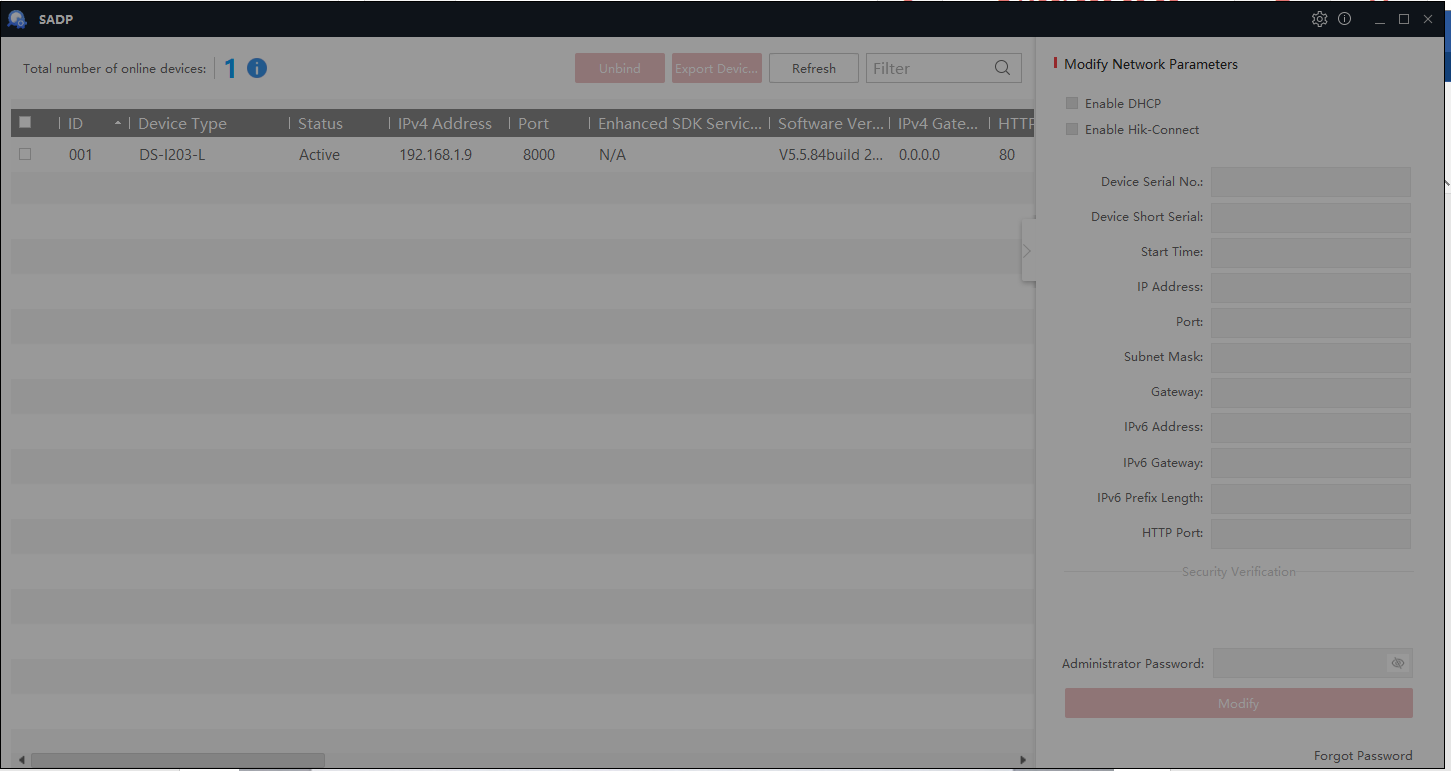
Скачайте на компьютер программу SADP Tool с сайта Hikvision и запустите её.

Отметьте галочкой устройство, на котором нужно сбросить пароль, и нажмите «Forgot Password» в правом нижнем углу.
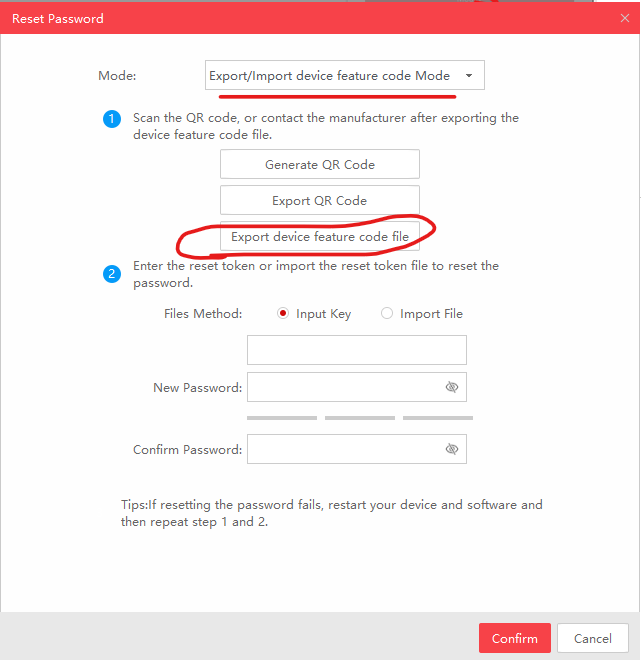
В окне сброса нажмите «Export device feature code file» и выберите папку на компьютере, куда сохранить файл .xml.

Найдите сохранённый файл .xml. Отправьте его вместе с фото этикетки с серийным номером на support.kz@hikvision.com или Telegram-боту @hik_robot. В ответ придёт файл .xml для сброса.
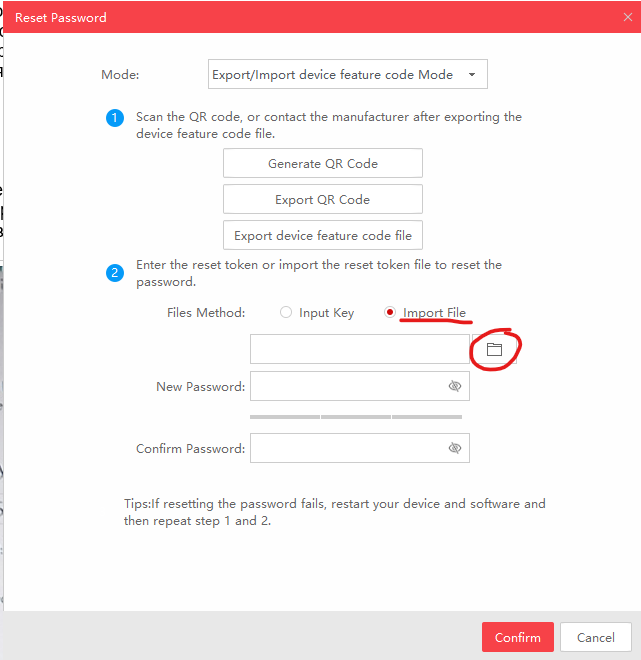
Сохраните присланный файл. В том же окне в пункте 2 выберите «Import File», нажмите на значок папки и укажите файл.
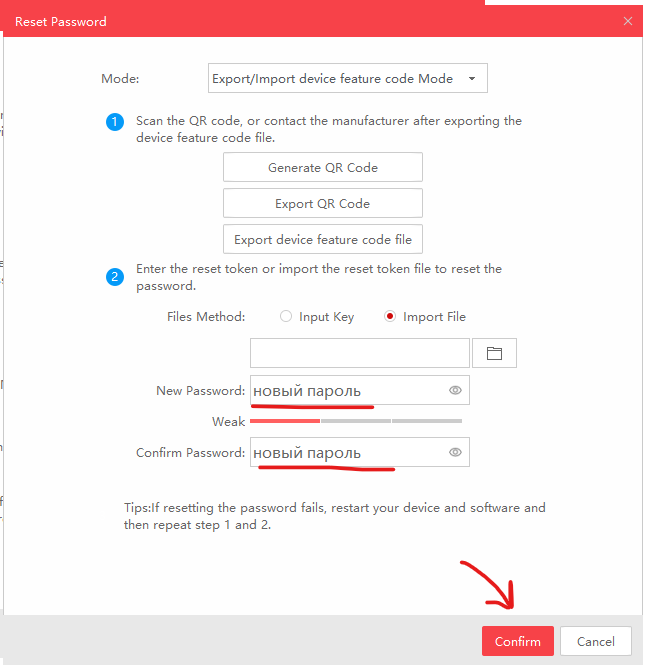
Введите новый пароль в поле «New Password», повторите его в «Confirm Password» и нажмите «Confirm». Если всё сделано верно, устройству будет присвоен новый пароль.
Если сбросить пароль не удалось, перезапустите устройство и SADP Tool и повторите шаги с экспорта файла.
Не получилось сбросить пароль?
Привезите устройство в сервисный центр или позвоните — подскажем, какой способ подойдёт.